Ha még csak most ismerkedsz a platformmal, érdemes először elolvasnod a Mi az a Claude AI és mit tud? című alapozó cikkemet. Abban a bejegyzésben a Claude alapvető funkcióit és a modellcsaládokat mutattam be. Ebben a cikkben viszont szintet lépünk: belevágunk a 2026-os év legnagyobb durranásába, a Claude Coworkbe.
Tartalom
Ha eddig úgy használtad az AI-t, hogy megnyitottál egy böngészőt, beírtál egy kérdést, majd a kapott szöveget kimásoltad és beillesztetted a saját dokumentumodba, akkor valójában még mindig te végezted a munkát. A Claude Cowork (amely jelenleg asztali alkalmazásként érhető el a fizetős Pro és Max csomagokban) alapjaiban változtatja meg ezt a folyamatot.
A Cowork nem egy chatbot, hanem egy digitális munkatárs, aki közvetlenül a gépeden, a saját fájljaiddal és szoftvereiddel dolgozik. Nézzük meg, hogyan hozhatod ki a maximumot ebből a rendszerből, pontosan úgy, ahogy a profik csinálják!
Miben más a Cowork, mint a sima Chat?
A legfontosabb különbség, hogy nem csupán beszélget veled, hanem konkrétan el is végzi a feladatokat. Akár a számítógépeden, akár a bekötött applikációkban direktben.
Helyi fájlhozzáférés és kontextus: A chatben manuálisan kell feltöltened a fájlokat, aminek szigorú korlátai vannak (max. 20 fájl beszélgetésenként). A Cowork viszont közvetlenül a számítógéped fájlrendszeréből dolgozik. Kijelölsz neki egy mappát, és ő képes több tucat, vagy akár száz fájlt is egyszerre átlátni és feldolgozni.
Kimenet formátuma: A chatben a választ a képernyőről kell kimásolnod. A Cowork a végeredményt kész, formázott fájlként (pl. Excel, Word, PDF) menti le közvetlenül a mappádba.
Eredmény-fókuszú promptolás: A chatnél lépésről lépésre meg kell mondanod az AI-nak, hogy mit tegyen. A Coworknél elég a végeredményt meghatározni. Például: „Ebben a mappában van 100 fotó blokkokról és számlákról. Készíts belőlük egy összesített Excel táblázatot dátum, eladó, kategória és összeg szerint.” A Cowork megtervezi a lépéseket, beolvassa a képeket, és létrehozza a működő Excel fájlt.
Közvetlen irányítás: bekötheted a külső alkalmazásaidat, és a Claude Cowork direktben az appokban tud dolgozni. Például belép a Canvába, és létrehoz egy blogcikk borítót, vagy belép a Booking.com fiókodba, és kilistázza a legmegfelelőbb szállásokat, és akár le is foglalja. Erről később részletesen.
Claude Cowork Workshop
Tanuld meg egy élő, gyakorlati online workshopon, hogyan végezhetsz el összetett üzleti és irodai feladatokat a Claude Cowork segítségével.
Claude Cowork menüsor
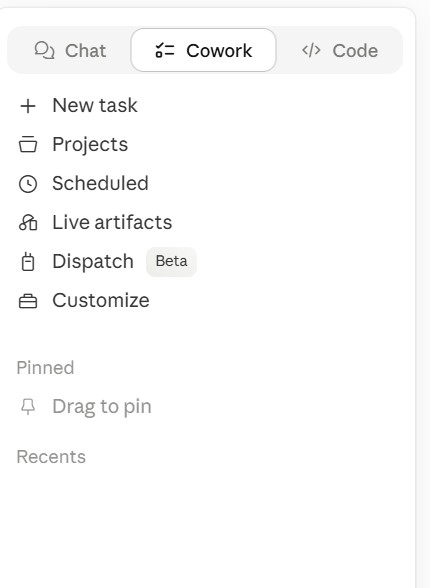
A bal oldali menüsort háromba szedték, az első a normál Chat funkció, a harmadik a Code, ahol programozni lehet, a középső pedig a Cowork.
A Cowork feladatokra is létre lehet hozni projekteket, és itt lehet a különböző ügyfeleket vagy felatokat külön kezelni.
A Scheduled részen vannak az általad ütemezett feladatok.
A Live artifacts-ba tesz minden olyan grafikont vagy html file-t, amit a beszélgetésekben létrehozott neked.
A Disatch részen tudod bekapcsolni, hogy a mobilodon keresztül is tudj dolgozni a gépeden (ehhez a számítógépnek folyamatosan bekapcsolt állapotban kell lennie).
A Customize részen tudod bekötni a különböző alkalmazásaidat, új skilleket tudsz létrehozni, vagy pluginokat építeni.
A Claude Cowork működése
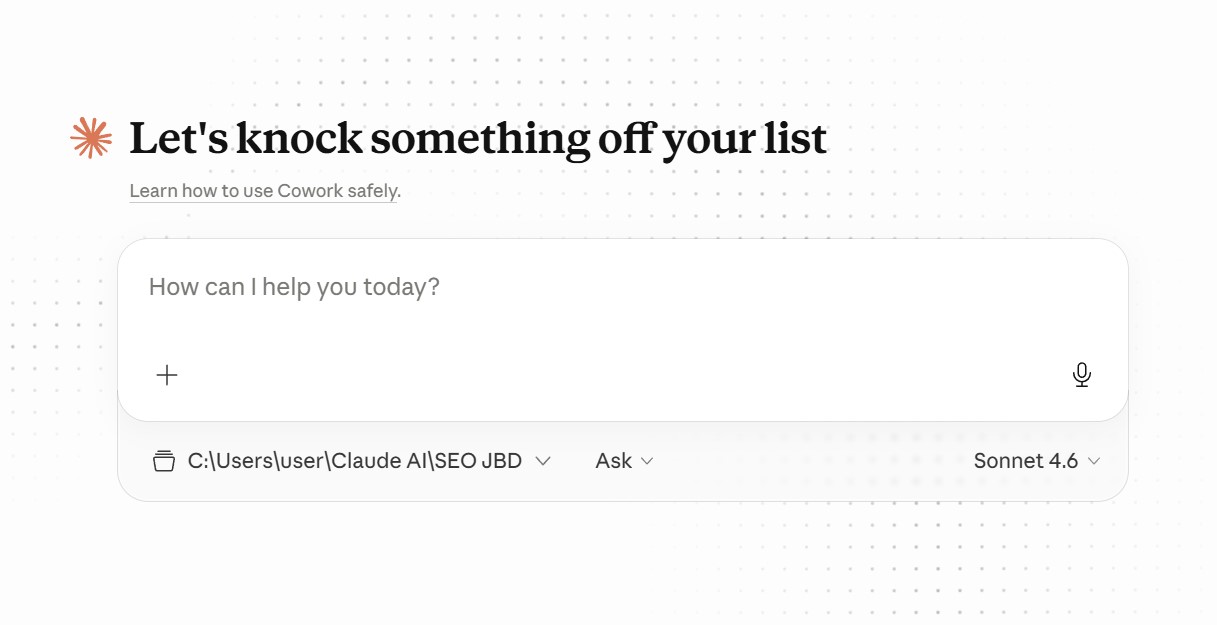
Az induló képernyő így néz ki, a bal oldali mappa részen tudsz létrehozni és kiválasztanai egy egyedi mappát a C meghajtódon, ezen az adott feladaton belül ehhez a mappához fog hozzáférni, ide tölthetsz fel neki file-okat, és ő is ide fog menteni mindent, amit megcsinált.
Az Ask részen ki tudod választani, hogy mielőtt cselekszik, kérdezzen-e meg téged, hogy végrehajthatja-e a feladatot (erősen javasolt!). Végül pedig a szokásos modellválasztás, a legtöbb feladathoz elég a Sonnet is (kivéve programozás vagy nagyon komplex feladatok).
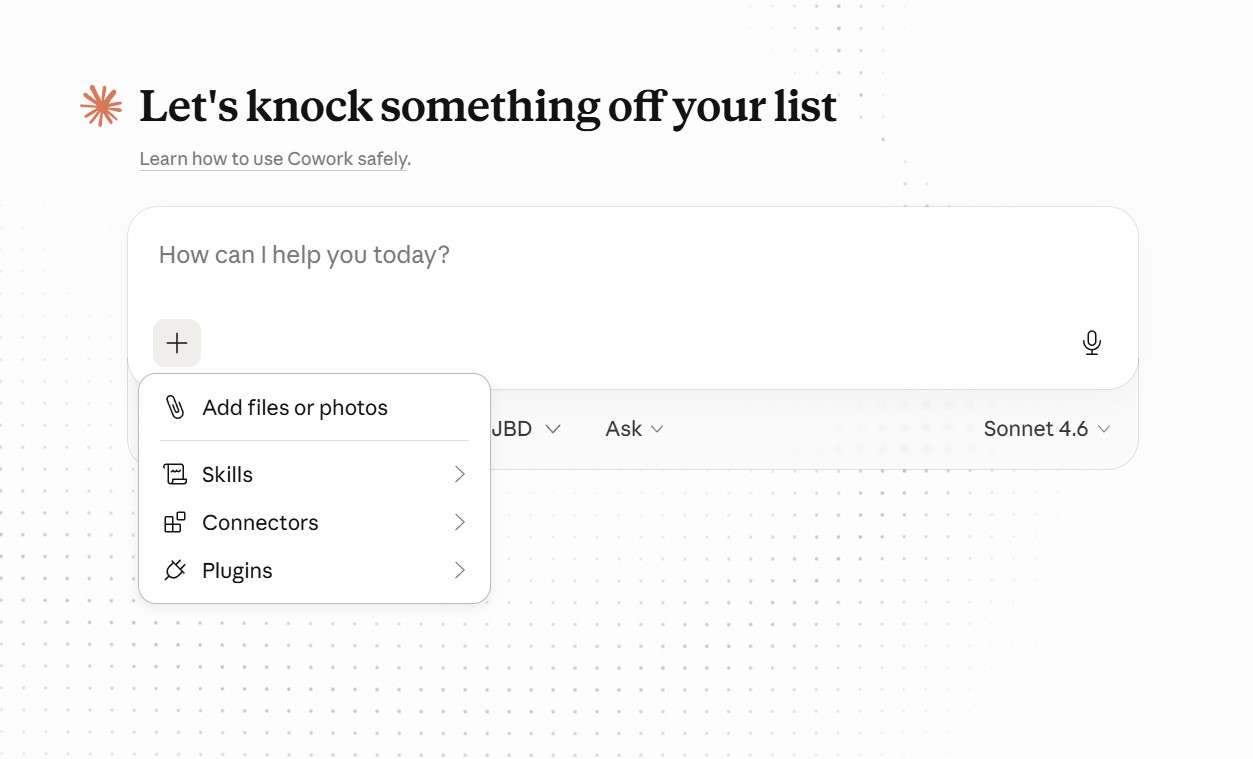
A + gomb megnyomásával tudod előhívni a Skill-eket, Connectorokat és Pluginokat, ezekről a cikk következő részeiben részletesen írok.
Cowork munkakörnyezet beállítása
A legnagyobb hiba, amit a kezdők elkövetnek, hogy a Coworköt is chatként próbálják használni. A jövő a „prompt engineering” helyett a kontextus tervezés (context engineering).
Így építsd fel a rendszeredet:
- Hozd létre a „Játszóteret”: Csinálj egy dedikált mappát a gépeden, és csak ehhez adj teljes hozzáférést a Claude-nak.
- Készítsd el az alapfájlokat: Ebbe a mappába hozz létre két egyszerű szöveges (Markdown) fájlt:
about-me.md: Írd le benne, hogy ki vagy, mi a céged célja, milyen a stílusod.anti-ai-writing-style.md: Tiltólista. Írd le, hogy az AI soha ne használjon tipikus, felismerhető „robotos” szófordulatokat (pl. „merüljünk el benne”, „összességében elmondható”), és mutass neki egy-két példát a saját, jól megírt szövegeidből.
- Globális utasítások: A Cowork beállításaiban (Settings -> Cowork) add meg a biztonsági alapszabályokat. Például: „Mielőtt bármilyen fájlt átneveznél vagy törölnél, mutasd meg a tervet, és várj a jóváhagyásomra!”. Ezt alaposan gondold végig, hogy mennyire szabályozod le, mert visszafelé is elsülhet, nagyon zavaró tud lenni amikor 5 másodpercenként engedélyeztet minden apróságot.
A Claude Cowork funkciói
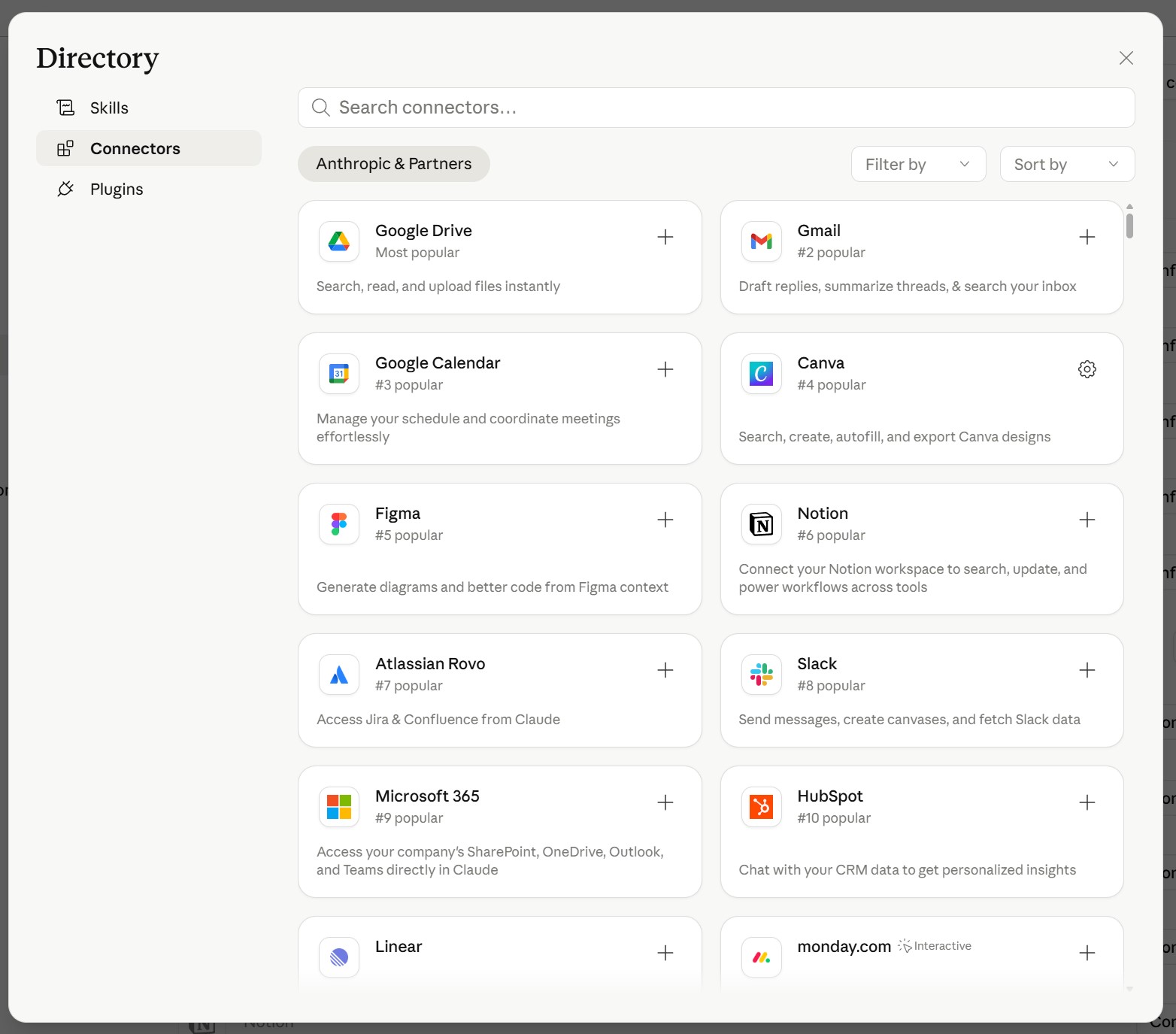
Konnektorok (Connectors)
A Konnektorok (MCP) segítségével a Claude kilép a mappádból, és belép a felhőalapú eszközeidbe, mint a Gmail, Google Drive, Slack, vagy a Notion.
Példa a gyakorlatban: „Keresd meg a Google Drive-omban az elmúlt hónap heti státuszjelentéseit. Készíts belőlük egy összesítést a legfontosabb mérföldkövekről és elakadásokról, majd menj be a Gmail fiókomba, és készíts elő egy-egy személyre szabott e-mail piszkozatot a projektvezetőknek. Név szerint szólítsd meg őket, hivatkozz a projektjük legutóbbi részleteire, és emeld ki, ha valamivel csúszásban vannak.”
Példa a gyakorlatban: Képzeld el, hogy most fejeztél be egy fontos ügyfélhívást. Ahelyett, hogy órákat töltenél adminisztrációval, kiadod a Coworknek a parancsot: „Vedd a Fireflies alkalmazásban lévő legutóbbi hívásjegyzetet, lépj be a Salesforce-ba, frissítsd az ügyfél adatlapját, töltsd ki a kötelező mezőket a megbeszéltek alapján, és készíts elő egy ‘köszönöm a megbeszélést’ típusú, a megbeszélt feladatokat összegző e-mailt. Utána készíts egy feladatlistát a megbeszélésen egyezetett feladataimról, és vidd fel őket a Notion naptáramba.” A Cowork mindent elvégez a háttérben, miközben te már a következő ügyfélre fókuszálhatsz.
Példa a gyakorlatban: A „Claude in Chrome” bővítmény és a Cowork helyi fájlhozzáférésének összekötése igazi szuperfegyver. Kiadhatod neki a következő parancsot: „Látogasd meg ennek az 5 versenytársnak a weboldalát. Keresd meg a múlt hét óta történt bejelentéseket vagy árváltozásokat, készíts az eredményekből egy strukturált összefoglalót, és mentsd el formázott Word dokumentumként a gépemen lévő ‘Versenytevékenység’ mappába.”
Készségek (Skills)
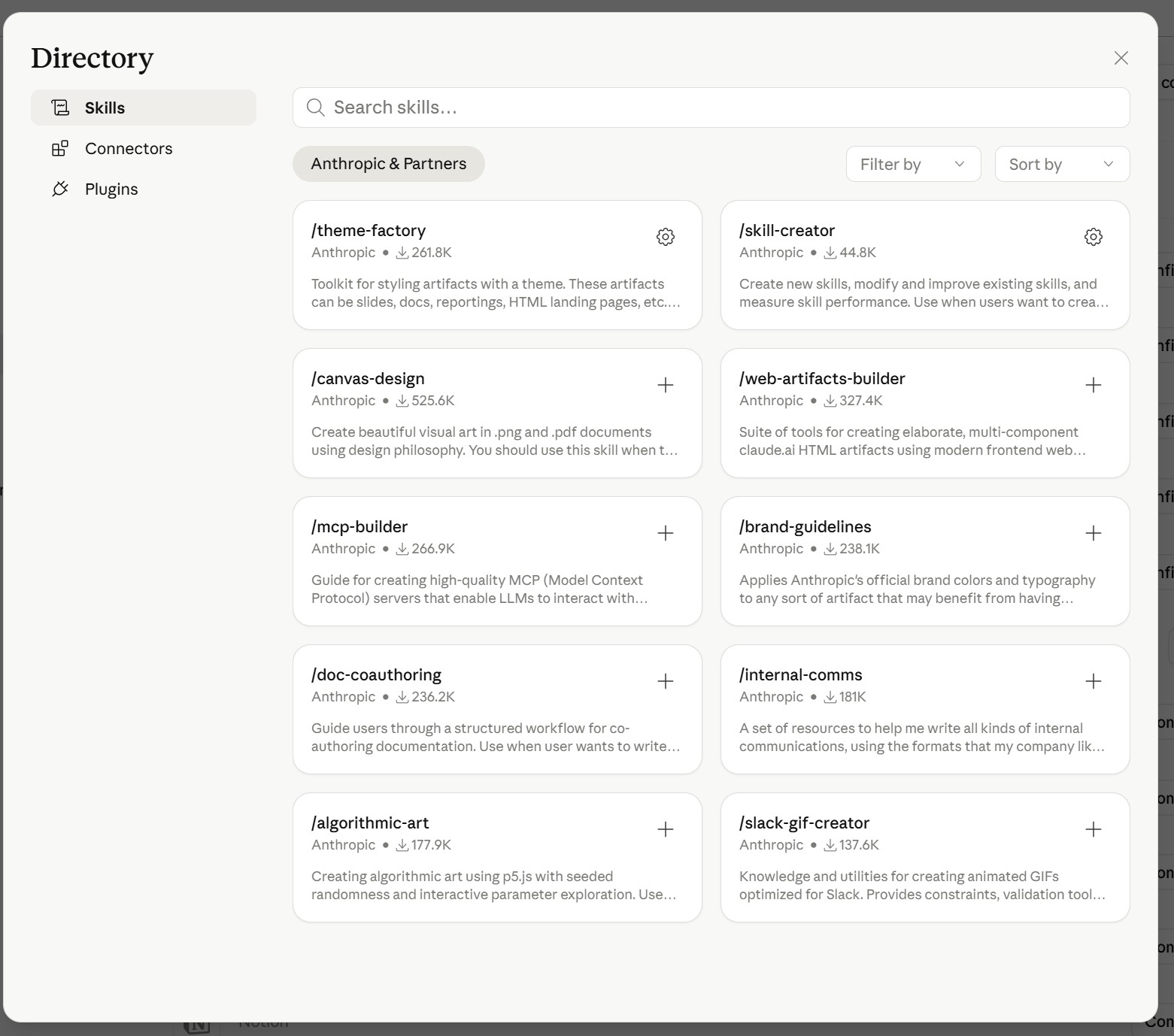
Míg a Konnektorok az adatokat hozzák be, a Készségek (Skills) magát a tudást jelentik. A Készség egyetlen, specifikus feladatra betanított, elmentett munkafolyamat. Hogyan hozz létre egyet? Először csináld végig a feladatot manuálisan a Claude-dal (pl. adj meg neki 3 különböző nyers riportot, kérd meg, hogy fésülje össze, adj neki instrukciókat, hogy javítsa a formázást). Amikor a végeredmény tökéletes, egyszerűen írd be neki: „Most nézd át az eddigi beszélgetésünket, és készíts ebből egy Készséget a heti jelentések generálására.”. A Claude létrehoz egy Készség-fájlt, amit elmenthetsz. Legközelebb csak rákattintasz, és az AI azonnal, a korábban betanított hibátlan formátumban csinálja meg a feladatot.
Bővítmények (Plugins)
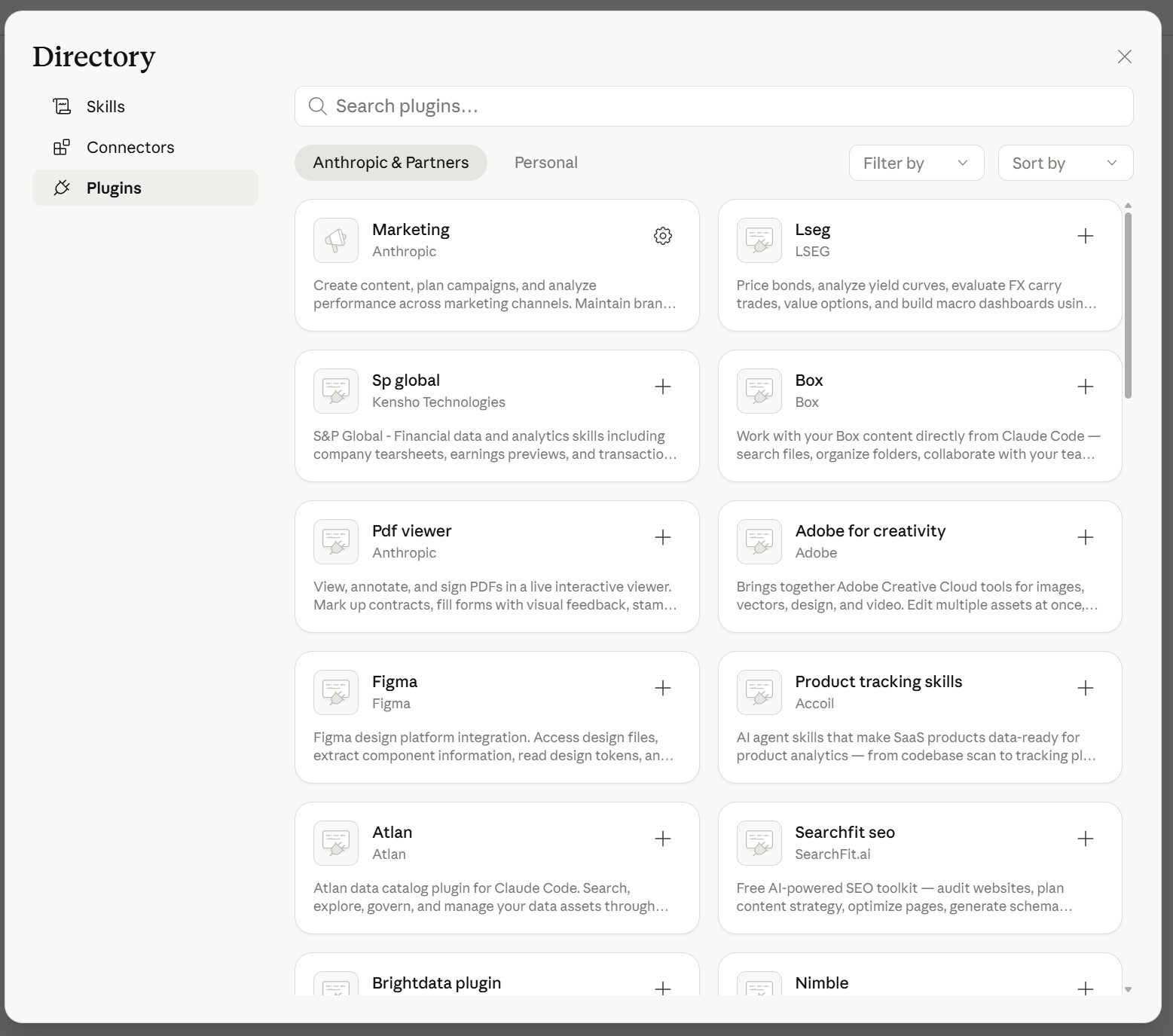
Ha a Készség egy „receptkártya”, akkor a Plugin maga a „tapasztalt séf”. A Pluginok valójában Készségek és Konnektorok logikusan egybecsomagolt halmazai, amelyek egy teljes munkakört fednek le. Létezik például Marketing, Értékesítési vagy Pénzügyi plugin. Ha telepíted a Marketing plugint, az beköt a tartalomgyártó eszközeidbe, és onnantól kezdve egyetlen / paranccsal indíthatsz el olyan komplex folyamatokat, mint egy teljes SEO audit, vagy egy több e-mailből álló hírlevél-sorozat megírása és beidőzítése. Ezzel lényegében „AI alkalmazottakat” telepítesz a gépedre.
Ütemezett feladatok (Scheduled Tasks)
A Cowork másik hatalmas dobása az ütemezett feladatok futtatása. Mivel a szoftver a gépeden él, beállíthatod, hogy emberi beavatkozás nélkül végezzen el dolgokat. Példa: Beállíthatod, hogy a Cowork minden reggel 6:00-kor (amíg te még alszol, de a gép be van kapcsolva) nézze át a Gmail fiókodat a Konnektoron keresztül, azonosítsa a fontos leveleket, és a korábban elmentett „Készségeid” alapján írjon rájuk piszkozat válaszokat, figyelve a te személyes kommunikációs stílusodra. Amikor reggel leülsz a gép elé, már csak át kell nézned és elküldened a kész leveleket.
AI képzés cégeknek
Az AI alapjaitól a saját céges munkafolyamatokig: személyre szabott képzések és workshopok kisebb és nagyobb csapatok számára.
Az „AskUserQuestion” Prompt
Végül egy haladó tipp: a hagyományos chatbotoknál megszoktuk, hogy hatalmas, több bekezdéses promptokat írunk, hátha az AI kitalálja, mire gondolunk. A Coworknél használd az AskUserQuestion (Kérdezd a felhasználót) funkciót!
Ha kiadsz egy feladatot (pl. „Írj egy marketing kampánytervet a mappában lévő brief alapján”), tedd hozzá ezt a mondatot a prompt végére:
„De mielőtt elkezded, használd az AskUserQuestion funkciót, hogy tisztázzuk a hiányzó részleteket!”
Ekkor a Claude nem kezd el azonnal vakon „hallucinálni” és generálni. Ehelyett egy interaktív, kattintható űrlapot hoz létre neked a felületen, ahol rákérdez a hiányzó kontextusra (pl. „Ki a pontos célközönség?”, „Mi a büdzsé?”). Miután ezeket gyorsan bepipáltad, a Cowork egy tökéletes, lényegretörő tervet fog végrehajtani.
Dispatch: irányítsd a géped a mobilodról
Ez a funkció teszi lehetővé, hogy a számítógépeden futó Coworköt közvetlenül a mobiltelefonodról (az iOS vagy Android Claude appból) irányítsd.
A Dispatch egy állandó, „perzisztens” kommunikációs szálat hoz létre a telefonod és a géped között. Gyakorlatilag egy távirányítót kapsz a saját számítógépedhez és a rajta lévő fájljaidhoz.
Hogyan működik a gyakorlatban? A beállítás végtelenül egyszerű: a Claude appban egy QR-kód beolvasásával párosítod a telefonodat az asztali alkalmazással. Egyetlen fontos feltétel van: a számítógépednek bekapcsolva (ébren) kell lennie, és a Claude Desktop alkalmazásnak futnia kell rajta.
Innentől kezdve nem kell a gép előtt ülnöd a munkavégzéshez. Képzeld el a következő szituációt: Úton vagy egy megbeszélésre, de eszedbe jut egy fontos feladat. Előveszed a telefonodat, és beírod a Claude appba: „Keresd meg a X mappámban a mai meeting jegyzeteket, és készíts belőlük egy formázott összefoglalót a projektmappába!”. A telefonodon kiadott parancs azonnal átkerül a számítógépedre, a Cowork a háttérben nekiáll dolgozni, te pedig a telefonodon nézheted a feladat státuszát. Mire visszaülsz az asztalodhoz, a kész fájl ott fog várni a gépeden.
Biztonsági figyelmeztetés
A Claude Cowork vitathatatlanul elhozza az autonóm munkavégzés korát az irodai dolgozók számára. Látni, ahogy az AI önállóan rendet rak a letöltések mappádban (átnevezi, strukturálja és almappákba rendezi a fájlokat percek alatt), vagy ahogy magától kigyűjti a számlák adatait egy hibátlan Excelbe, egészen elképesztő élmény.
Fontos azonban észben tartani a biztonságot: az ágens-alapú AI rendkívül gyorsan végrehajtja a feladatokat, de ugyanolyan gyorsan hibázhat is (volt már rá példa, hogy egy rosszul paraméterezett ágens pillanatok alatt törölt egy adatbázist). Mindig tartsd be a „fokozatos bizalom” elvét: csak olyan mappákhoz adj neki hozzáférést, amikben nincs pótolhatatlan, biztonsági mentés nélküli adat, és a globális beállításokban mindig kösd jóváhagyáshoz a fájlok törlését vagy módosítását!
Kell még a Make és Zapier automatizáció?
A Claude Cowork MCP funkciója alapjaiban változtatja meg az automatizációt, hiszen a merev, szabályalapú döntési fák helyett az AI immár egy intelligens irányítóként működik a háttérben. Mivel a platform képes önállóan értelmezni, szintetizálni és formázni a szoftvereid között áramló adatokat, a mindennapi feladatoknál feleslegessé teheti a harmadik féltől származó automatizációs eszközöket, mint a Zapier vagy a Make. Ezzel jelentős költségeket takaríthatunk meg, és kevesebb szoftveres előfizetést kell fenntartanunk a napi munkavégzéshez.
Ugyanakkor mielőtt mindent lemondanál, fontos tisztában lenni az asztali ágensek korlátaival is. A Cowork ütemezett feladatai például csak akkor futnak le, ha a számítógéped be van kapcsolva (nem alszik), és az alkalmazás fut, szemben a folyamatosan működő felhős megoldásokkal. Emellett az autonóm munkavégzés rendkívül gyorsan feléli a tokeneket, így a napi limitek könnyen kimerülhetnek. A nagy volumenű, gépies adatszinkronizációkra tehát továbbra is a klasszikus szoftverek maradnak a legalkalmasabbak, de az értelmezést és emberi beavatkozást igénylő folyamatokat végleg átveheti a Claude.
Esetpélda: árajánlatkészítő plugin
Hogy megmutassam, mennyire zseniálisan működik ez az egész a gyakorlatban, hoztam egy saját, valós példát. Ügyfelem B2B szolgáltatóként rengeteg árajánlatkérést kap. Nála a szolgáltatások nem úgy működnek, hogy van egy fix árlista, amiből csak úgy kiküldi az árakat – az árazás teljesen transzparens, de egyedi logikára épül, és különböző elemekből rakják össze a végeredményt az ügyfél igényei alapján.
Így építettem fel az automatizált árajánlat-készítő rendszert a Claude Cowork segítségével:
1. Az adatgyűjtés (A meeting) Amikor egy új ügyféllel egyeztetnek, egy online meeting keretében átbeszélik az igényeket. Ehhez a Fireflies nevű alkalmazás a háttérben fut, és automatikusan leiratot (szöveges transcriptet) készít a teljes beszélgetésről, természetesen az ügyfél erről tájékoztatva van.
2. A „Kontextus Mappa” (A tudásbázis) Létrehoztunk a számítógépen egy dedikált mappát a Claude számára, amiben minden szükséges információt megkap:
- A pontos árazási logikát és a szolgáltatási paramétereket.
- Korábbi árajánlatokat rendszerezve: külön mappában az elfogadott és az elutasított ajánlatok. Így az AI pontosan látja a mintázatokat, hogy mi az, ami sikeres volt, és mi az, ami nem.
- Egy formázott dokumentum-sablont, hogy hogyan kell kinéznie a végső ajánlatnak.
- Egyéb specifikus utasításokat az ügyfélkommunikációhoz.
3. A munkafolyamat A meeting után az ügyfél bemegy a Claude-ba, és kiadja a parancsot: „Lépj be a Fireflies-ba, olvasd át a legutóbbi beszélgetés leiratát, majd a mappában lévő árazási logika és a korábbi sikeres ajánlatok alapján állítsd össze a testreszabott árajánlat tervezetét!”
A Claude ekkor nemcsak kitalálja a szöveget, hanem kapásból egy letölthető, kész hivatalos dokumentumot hoz létre a sablon alapján. Sőt, arra is megkérheti, hogy lépjen be a levelezőbe, és írjon egy kísérő e-mailt piszkozatként (draft). Az ügyfélnek már csak annyi a dolga, hogy átolvassa az előkészített levelet és az ajánlatot, ha kell, javít rajta egy-két apróságot, és már mehet is a küldés gomb!
+1. Canva sablon: Maga a Claude alapból egyszerűbb hivatalos dokumentumokat generál, de ezt is lehet fokozni. Mivel a Cowork képes más szoftverekkel kommunikálni, meg lehet kérni arra is, hogy az elkészült ajánlat adatait emelje át egy gyönyörű, előre elkészített Canva árajánlat-sablonba. Az AI behelyettesíti az adatokat, kiexportálja a dizájnos PDF-et, és egyből ezt csatolja be a Gmail/Outlook piszkozatba.
Biztonsági figyelmeztetés: a projekt során minden megadott adat anonimizálva van, és még a projekt indulása előtt tisztázzuk, hogy milyen adatot hova fogunk feltölteni, illetve átbeszéljük a biztonsági kockázatokat is.
Szeretnél te is egy ilyen rendszert? Ha úgy érzed, hogy a te vállalkozásodban is rengeteg időt emészt fel az árajánlatok írása, az adminisztráció vagy a szoftverek közötti adat-másolgatás, de nem akarsz a technikai beállításokkal bajlódni: keress meg bátran, és megépítem neked is a saját, személyre szabott AI munkatársadat!
Remélem, hasznosnak találtad ezt a cikket, ha bármilyen kérdésed, vagy észrevételed van, bátran írj a hello@justbeedigital.hu címre.
AI a mindennapi munkában kurzus
Gyakorlati, online videós kurzus. ChatGPT, Claude, Perplexity, Gemini, adatvédelem, saját Skillek és valódi munkahelyi workflowk.
Bevezető ár 2026 szept. 30-ig.
A cikk szerzője:

Pásti Edina
Generatív AI szakértő